A Trilha UNIQ
Um caminho leve pra você dominar o app sem pressa e sem medo. Uma tela de cada vez, do jeitinho que a gente faria bem ao seu lado.
Feito com carinho pela equipe UNIQ · pra quem cozinha, produz e faz acontecer
Início
Sua tela de boas-vindas: o resumo do seu negócio num olhar só.
Entrar na parada 1 → 2Estoque
Onde você enxerga o que tem, o que falta e o que precisa comprar.
Entrar na parada 2 → 3Preços
O preço certo de cada produto pra você nunca vender no prejuízo.
Entrar na parada 3 → 4Finanças
O que entra, o que sai e quanto sobra de verdade no fim do mês.
Entrar na parada 4 → 5Encomendas
Seus pedidos e datas de entrega, sem depender do caderninho.
Entrar na parada 5 → 6Rotina
O planejamento da semana pra o dia a dia rodar redondo.
Entrar na parada 6 → 7Equipe
Traga quem trabalha com você, cada um com seu acesso.
Entrar na parada 7 → ✓Conclusão
Você fez a trilha inteira. Um resumo pra levar pro dia a dia.
Ver a conclusão →Não precisa decorar nada. Vá na ordem, faça no seu tempo, e volte aqui sempre que bater a dúvida. Essa trilha fica guardada só pra você.
Início
É a primeira tela que te recebe quando você entra. Pense nela como a portaria do seu negócio: num relance você vê como as coisas estão, sem precisar abrir nada.
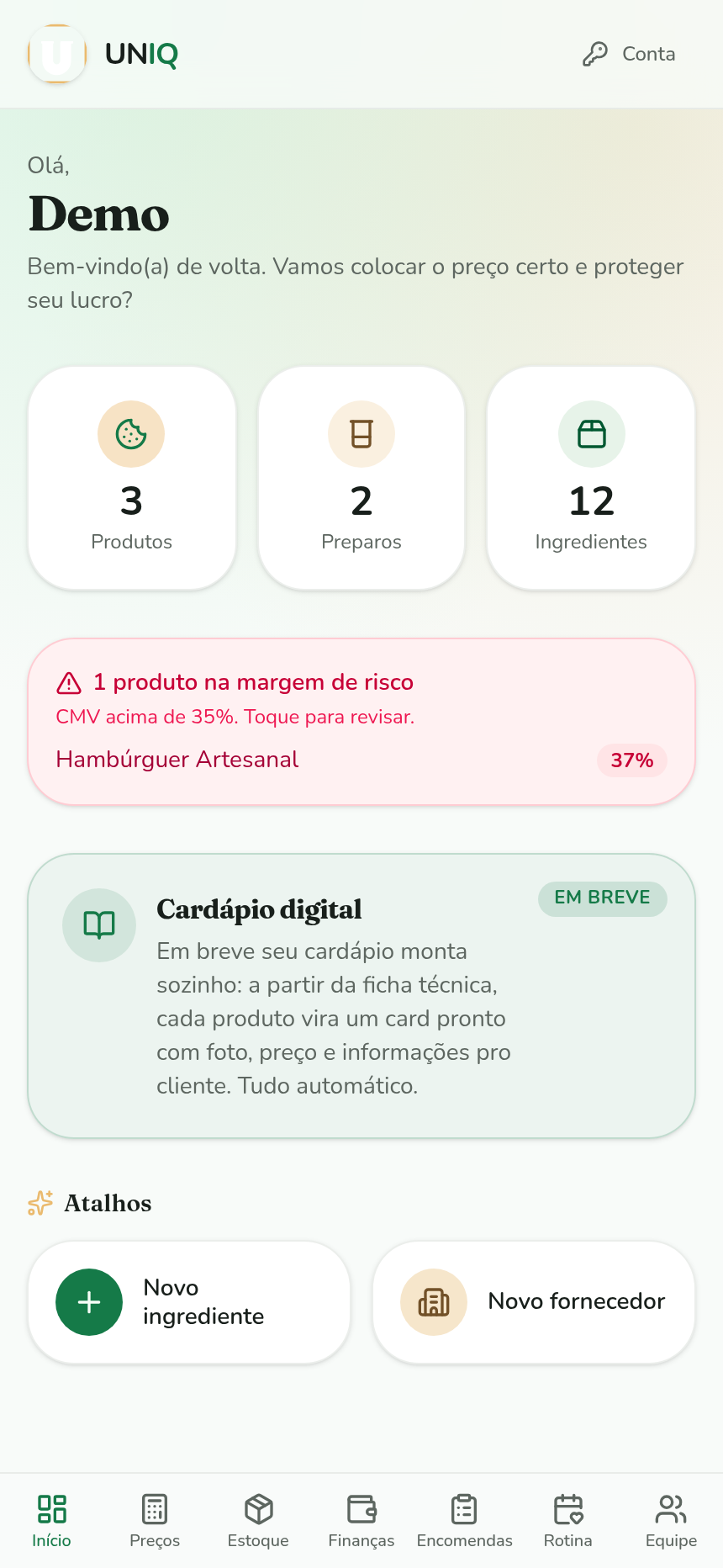
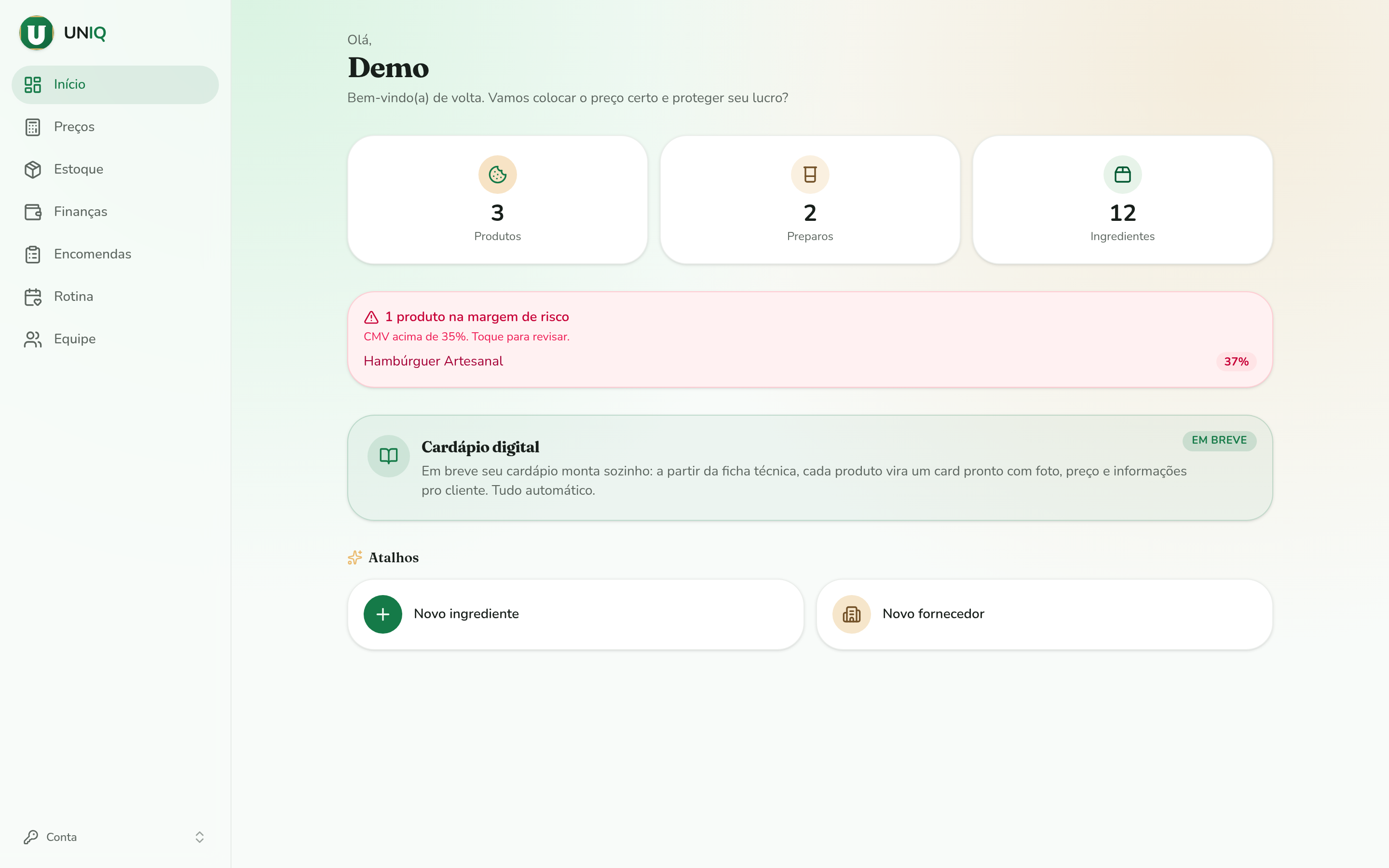
É assim que a tela de Início aparece pra você.
✦ O que essa tela te mostra
Sua saudação, lá em cima. “Olá, [seu nome]” com uma frase de boas-vindas. É o app te reconhecendo e te lembrando do foco: colocar o preço certo e proteger o seu lucro.
Seus três números principais. Produtos, Preparos e Ingredientes. É o tamanho do seu negócio dentro do app num piscar de olhos. Conforme você cadastra as coisas, esses números crescem sozinhos.
O cartão “Cardápio digital”. Marcado como Em breve. É uma novidade que está chegando: seu cardápio montado sozinho, cada produto virando um cartão pronto com foto e preço. Por enquanto é só um aperitivo do que vem.
Os Atalhos. Dois botões grandes pra começar rápido: Novo ingrediente e Novo fornecedor. Toque neles quando quiser cadastrar algo sem procurar no menu.
O menu de navegação. No celular ele fica embaixo (Início, Preços, Estoque, Finanças…). No computador, do lado esquerdo. É por ali que você caminha entre as telas da trilha.
Sem pressa. Nessa tela você não precisa fazer nada agora. Ela é só o seu ponto de partida. Quando quiser, toque em Estoque no menu pra seguir pra próxima parada.
Estoque
Aqui é o coração do dia a dia: é onde você controla tudo o que entra e sai da sua cozinha. Quanto você tem de cada coisa, o que está acabando e quanto vale o seu estoque parado na prateleira.

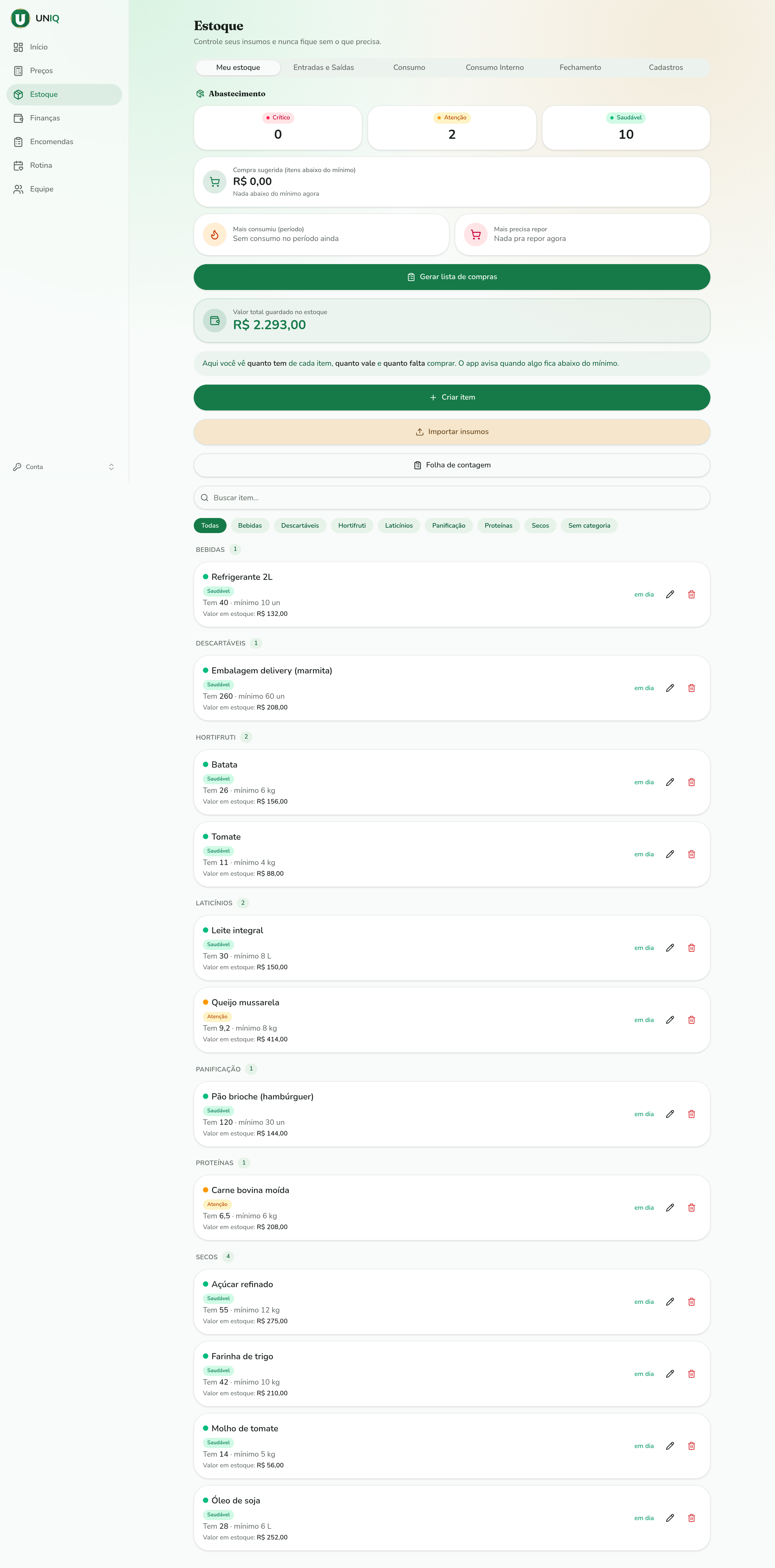
A aba “Meu estoque” com seus insumos organizados por categoria.
Lá em cima, o Estoque tem 6 abas pra você tocar. Vamos passar por cada uma com calma, uma de cada vez: o que é, como usar, por que caprichar e o que ela te devolve.
✦ Os três termômetros do topo
Antes da lista, o app te dá um resumo em três caixinhas. É o jeito mais rápido de saber se está tudo em ordem:
A meta é simples: quanto mais itens no Saudável (verde), mais tranquila fica a sua operação. Quando algo cai pro Atenção ou Crítico, é o app te avisando com carinho: “ó, tá na hora de repor isso”. E se aparece Excesso, é o contrário: você comprou além do máximo e tem dinheiro dormindo na prateleira.
Meu estoque
É a sua despensa na tela. A lista de tudo que você compra e usa pra produzir, agrupada por categoria, mostrando quanto você tem de cada coisa, o mínimo, o máximo e quanto vale. Aqui o estoque vem separado em dois universos: o Bruto (o que você compra do fornecedor) e os Produtos da Casa (o que você mesma produz e guarda pra usar depois).
Passo a passo
Olhe os termômetros no topo. Crítico, Atenção, Saudável e Excesso. É a sua “batida de olho” diária pra saber se falta, ou se sobra, alguma coisa.
Deixe o app sugerir o mín e o máx pra você. Não sabe qual mínimo colocar? O app olha o seu consumo dos últimos 30 dias e sugere um mínimo e um máximo com a sua cara. Você aceita ou ajusta, mas não precisa chutar.
Confira a Reposição sugerida e o valor do estoque. Pros itens Bruto, o app calcula a Reposição sugerida: quando um item está crítico, ele sugere comprar o suficiente pra encher de volta até o máximo (não só passar do mínimo). E mostra quanto dinheiro está parado na prateleira.
Veja a Produção sugerida. Pros Produtos da Casa, em vez de comprar você produz. O app aponta o que está baixo e vira uma Produção sugerida: o que você precisa fazer pra repor o seu próprio estoque.
Repare na unidade de compra. Você usa em grama, mas compra em fardo, caixa ou pacote. O app já pensa na unidade de compra e arredonda pra embalagem fechada: ele não pede “2,3 pacotes”, pede 3, que é o que dá pra comprar de verdade.
Precisa comprar? Gere a lista. O botão da lista de compras monta o que repor, já arredondado, pronto pra levar ao mercado ou mandar pro fornecedor.
Por que fazer certo importa
Se o estoque na tela não bate com a prateleira, todo o resto desanda: a reposição sugerida erra, o custo do produto fica torto e o Fechamento mente. É essa aba que sustenta a verdade do app.
O que traz pro negócio
Você nunca é pego de surpresa por um insumo que faltou no pico, nem compra a mais e vê estragar. Mín e máx sugeridos pelo seu histórico tiram o chute, e a reposição já vem na medida da embalagem que existe.
Entradas e Saídas
É o “entra e sai” da despensa. Toda vez que chega mercadoria (compra) ou sai insumo sem ser venda (uso na produção, perda, quebra), você registra aqui, e o estoque se atualiza sozinho.
Passo a passo
Comprou? Toque em “Registrar entrada”. Escolha o fornecedor, adicione os itens comprados com quantidade e valor. O app mostra o total da compra na hora e soma tudo ao estoque. Se você pagou parte no pix e parte no cartão, dá pra lançar pagamento misto: divide o valor entre as formas, e cada pedaço cai na conta certa nas Finanças.
Ou importe a nota fiscal. Dá pra subir o XML, o PDF ou até uma foto da nota: o app lê, monta o preview e vira uma entrada, sem digitar item por item.
Saiu sem vender? “Registrar saída”. Diga qual insumo saiu, a quantidade e o porquê (uso na produção, perda, quebra). Assim o estoque desconta e não fica inflado.
Acompanhe o histórico. Tudo fica registrado em Compras registradas e no histórico de movimentações. Errou? Dá pra editar ou excluir o lançamento.
Por que fazer certo importa
Cada compra que você registra é o que atualiza o custo real dos seus insumos. Se você lança a mais, ou esquece de dar baixa numa perda, o preço dos seus produtos passa a mentir e o CMV fica irreal.
O que traz pro negócio
Seu estoque vira espelho fiel da vida real, sem contagem manual. E você passa a saber o custo atualizado de cada coisa, direto da nota que você pagou.
Consumo
É o raio-X do seu gasto de insumo. Ela mostra o quanto você consumiu num período (7, 15, 30 ou 60 dias), por quantos dias ainda dura cada item, e organiza tudo por valor: quem mais pesa no seu bolso aparece primeiro. Um detalhe importante: só o que saiu como uso na produção entra nessa conta. Ajuste de cadastro, perda e consumo interno ficam de fora, pra o número não mentir.
Passo a passo
Escolha o período. Toque num atalho (7, 15, 30, 60 dias) ou escolha as datas na mão. O app começa nos últimos 30 dias, que é o mais usado.
Leia a Curva ABC por valor. O app separa seus insumos em três grupos: A (os poucos que comem a maior parte do dinheiro), B (os do meio) e C (os muitos que quase não pesam). É onde você descobre quais 3 ou 4 itens merecem toda a sua atenção.
Veja os rankings. Os que mais consumiram em valor, os de maior giro, os “dias de cobertura” mais curtos. É o resumo pronto pra decidir a próxima compra.
Fique de olho nos alertas de anomalia. Se um item consumiu muito acima do normal (uma baixa errada, um custo estranho), o app acende um aviso. É o app te cutucando: “ó, isso aqui fugiu do padrão, confere”.
Confira a saúde do estoque. Um painel com várias visões (o que está bem, o que precisa de atenção, o que está parado) pra você enxergar a saúde geral num relance, sem abrir item por item.
Por que fazer certo importa
Sem olhar o consumo, você compra no susto: ou falta bem na hora, ou sobra e estraga. E sem a Curva ABC, você trata todo insumo igual, gastando energia com o que não pesa. Essa aba tira o achismo e mostra onde de fato está o seu dinheiro.
O que traz pro negócio
Você compra na medida certa, na hora certa, e foca a atenção nos poucos itens que decidem o seu custo. Menos desperdício, menos dinheiro parado, e um alerta que te avisa quando algo saiu do trilho antes de virar rombo.
Consumo Interno
É onde você anota o que saiu mas não foi venda. A degustação, a cortesia pra um cliente, a doação, o desperdício, o docinho que a equipe comeu. Sai do estoque, mas não é faturamento, então merece um lugar só dele.
Passo a passo
Toque em adicionar e escolha o insumo ou produto. Diga o que saiu e a quantidade. O app pega o custo do momento pra você saber quanto aquilo representou.
Marque o setor. Delivery, Loja, Produção, Marketing, Administrativo, Comercial ou Eventos. É pra saber de qual área saiu.
Diga o tipo de ocorrência. Desperdício, Doação, Degustação, Marketing, Consumo interno ou Cortesia. É o “porquê” daquela saída.
Acompanhe o resumo do mês. O app soma quanto você “gastou” em cada setor e motivo, e mostra o que mais pesou. Troque o mês no seletor pra comparar.
Por que fazer certo importa
Cortesia e desperdício são gastos invisíveis: ninguém vê e eles corroem o lucro. Se não separar, ou você infla o CMV misturando com produção, ou nem percebe o rombo. Por decisão da confeitaria, isso fica fora da conta do CMV, mas visível.
O que traz pro negócio
Você enxerga quanto está “doando” por mês sem querer, e decide com consciência: cortar, manter ou usar como estratégia de marketing. Gasto que aparece é gasto que dá pra controlar.
Fechamento
É o balanço do estoque no fim do período. Aqui o app descobre o CMV de verdade pela conta clássica: o que você tinha + o que comprou − o que sobrou = o que você consumiu. É a hora de fechar o mês e ver a saúde real.
Passo a passo
Confira o estoque inicial. É a foto de como você começou o período. O app puxa do fechamento anterior, então não precisa recontar.
Faça a contagem do estoque final. É a fotografia de hoje: quanto sobrou de cada item na prateleira. Esse número fecha a conta.
Toque em “Fechar mês”. O app congela a foto do período, calcula o CMV do período e mostra em % do faturamento (comida saudável costuma ficar até uns 35%).
Leia a evolução. Ele compara com o período anterior e guarda o histórico mês a mês, pra você ver se o custo está subindo ou baixando ao longo do tempo.
Por que fazer certo importa
A contagem final é o coração da conta. Se você chuta o que sobrou, o CMV inteiro sai errado, e você toma decisão de preço em cima de um número falso. Contar com calma uma vez vale mais que adivinhar.
O que traz pro negócio
Você sabe, em número, se o mês foi saudável ou apertado, sem planilha e sem contador. E como o CMV do app tem fonte única (o mesmo número que aparece aqui é o que alimenta o Fechamento e o Resumo, sem duas contas diferentes), você confia no que vê: dá pra clicar e chegar na origem de cada valor.
Cadastros
É o cantinho das listas de apoio do estoque. Dentro dela ficam três subabas onde você organiza as “etiquetas” do seu insumo: as categorias, os fornecedores e as embalagens.
As três subabas
Por que fazer certo importa
Categoria trocada bagunça os relatórios de consumo. Embalagem esquecida deixa o custo do produto mais barato do que é de verdade, e você vende quase no prejuízo sem perceber.
O que traz pro negócio
Tudo organizado e no lugar certo faz o resto do app funcionar redondo: relatórios limpos, custos completos e cadastro rápido na próxima compra.
✦ Palavras do app, em português de gente
Se aparecer um termo que soa técnico, traduz aqui:
Dica de ouro: abra o Estoque uma vez por dia, nem que seja por 30 segundos. Esse hábito pequeno é o que evita a correria de descobrir que faltou insumo bem na hora do pico.
Preços
Essa é a tela que responde a pergunta mais importante do seu negócio: “esse produto me dá lucro ou eu tô vendendo no prejuízo sem perceber?”. Aqui você monta o custo de verdade de cada coisa e descobre o preço justo pra cobrar.
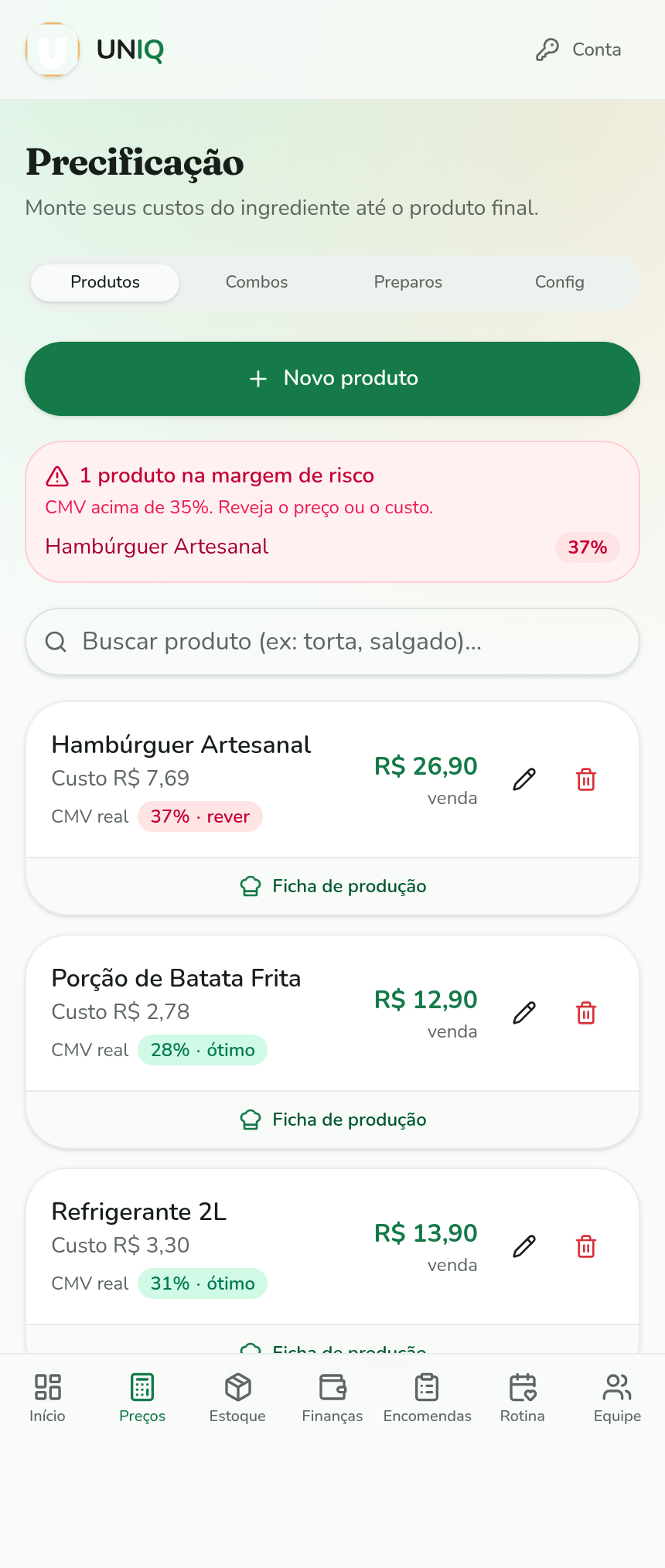
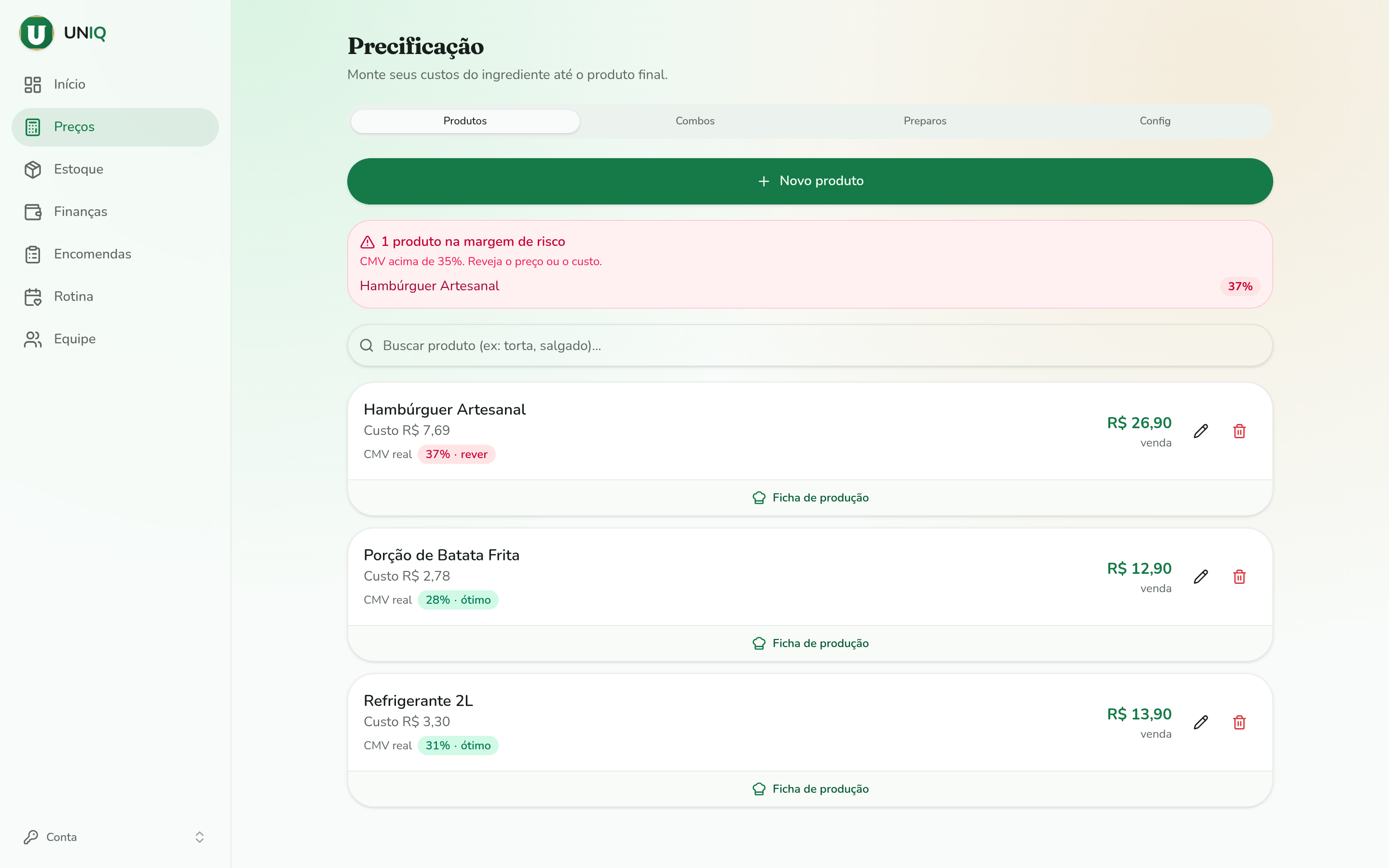
Cada produto vira um cartão com o custo, o preço e o termômetro de lucro.
A tela de Preços tem 4 abas no topo. Primeiro a gente entende como o preço nasce, depois passa por cada aba com o mesmo carinho: o que é, como usar, por que importa e o que ela te devolve.
✦ Como o preço nasce (do ingrediente ao prato)
O app monta o custo em três camadas, de baixo pra cima. Você não faz conta nenhuma, ele soma sozinho:
Ingredientes. São as coisas que você compra (aquelas do Estoque). Cada uma já tem o custo por unidade.
Preparos. É uma receita-base que vira “peça” de outros pratos, tipo um molho ou uma massa que você faz em quantidade e usa em vários produtos. Você monta uma vez, o app calcula o custo por kg.
Produtos. É o que o cliente compra. Você junta ingredientes e preparos numa ficha, e o app te entrega o custo total do prato pronto.
No exemplo, o Hambúrguer usa o pão, o Blend (um preparo, feito da carne) e mais uns itens. O app somou tudo e chegou no custo real dele sozinho.
Produtos
É o que o cliente compra de você. Cada produto vira um cartão com a ficha técnica (o que entra nele), o custo que o app calcula sozinho, o preço de venda e um termômetro de lucro.
Passo a passo
Toque em novo produto e dê um nome. Ex.: “Torta de chocolate 15cm”. Vá adicionando os itens da receita (ingredientes e preparos) com a quantidade de cada um.
Veja o custo aparecer sozinho. Conforme você monta a ficha, o app mostra quanto custa fazer aquele produto. É o número que quase ninguém sabe, e é o mais importante.
Defina o preço por canal. Diga por quanto você recebe em cada canal de venda (balcão, iFood…). O app já desconta as taxas daquele canal na conta.
Complete a ficha técnica. Tempo de preparo, rendimento (quanto aquela receita faz), porcionamento (em quantas porções ou unidades divide), embalagem, validade, armazenamento e modo de preparo. Com o rendimento e o porcionamento, o app acha o custo por porção e o CMV teórico (o quanto do preço vira custo, no papel).
Leia o termômetro de CMV. Verde é lucro saudável; se pedir pra rever, o preço está apertado pro custo. Você decide com o número na mão.
Imprima a ficha de produção. Um botão gera a ficha de produção em PDF (com a foto, os itens, as quantidades e o modo de preparo) pra pendurar na cozinha ou dar pra equipe. Sai bonita e certinha pra imprimir.
Por que fazer certo importa
Preço no chute é a forma nº 1 de trabalhar de graça. Se a ficha estiver incompleta (faltou um ingrediente, esqueceu a embalagem), o custo vem menor que o real e você vende no prejuízo achando que lucra.
O que traz pro negócio
Todo produto com preço justo, que cobre o custo e sobra lucro. Você para de vender no escuro e passa a bater o olho e saber quais itens dão dinheiro e quais precisam de ajuste.
Combos
É quando você junta vários produtos numa oferta só. O “Kit Festa”, o “leve 3 pague 2”. O app mostra o valor cheio (se vendesse avulso), o preço do combo, quanto o cliente economiza e quanto ainda sobra pra você.
Passo a passo
Crie o combo e dê um nome. Ex.: “Kit Festa Junina”. Escolha os produtos que entram e a quantidade de cada um.
Adicione embalagem, se tiver. A caixa ou sacola do kit entra como custo das embalagens e o app soma no total.
Defina o preço do combo. O app sugere um valor, mas você decide. Ele mostra na hora o lucro bruto, a margem e a economia que o cliente ganha.
Programe a validade (opcional). Combo de data comemorativa? Dá pra colocar início e fim, e escolher o canal onde ele vale.
Por que fazer certo importa
Combo é onde o desconto sai do controle mais fácil. Você dá um preço “de camarada” e, sem ver a margem, o kit sai no zero a zero, ou pior. O app te mostra até onde dá pra descer.
O que traz pro negócio
Você vende mais por pedido (ticket maior) com desconto que ainda dá lucro. Oferta atraente pro cliente e saudável pro seu bolso, sem susto no fim do mês.
Preparos
É a receita-base que vira “peça” de outros produtos. O recheio de chocolate, a massa, o blend. Você faz em quantidade uma vez, o app calcula o custo por Kg (ou por porção), e depois é só encaixar esse preparo na ficha de vários produtos.
Passo a passo
Crie o preparo e dê um nome. Ex.: “Recheio de chocolate”. Adicione os itens do preparo (os ingredientes) com a quantidade.
Diga o rendimento. Quanto essa receita rende (em Kg ou em porções). Com isso o app acha o custo total e o custo de cada porção.
Registre o modo de preparo (opcional). Vira a receita oficial, pra qualquer pessoa da equipe fazer igual.
Use o preparo nos produtos. Agora, ao montar um produto, é só adicionar esse preparo como um item. O custo entra sozinho, sem refazer conta.
Por que fazer certo importa
Sem preparos, você recalcula o mesmo recheio em cada produto, e erra em algum. Se o rendimento estiver torto, o custo por porção sai errado e contamina todos os produtos que usam aquele preparo de uma vez.
O que traz pro negócio
Custo preciso e padronizado em toda a linha. Monte uma vez, use em tudo: menos trabalho, menos erro, e receita registrada pra qualquer um da equipe reproduzir.
Duplicar ficha
É o atalho pra criar uma variação sem montar a ficha do zero. Em Produtos e em Preparos, cada cartão tem o botão de duplicar (o ícone de dois quadradinhos sobrepostos, entre o lápis de editar e a lixeira). Ele cria uma cópia completa da ficha: todos os itens com as quantidades, rendimento, porções, margens, preço de venda, modo de preparo, foto, validade e observações. A cópia aparece na lista com “(cópia)” no fim do nome.
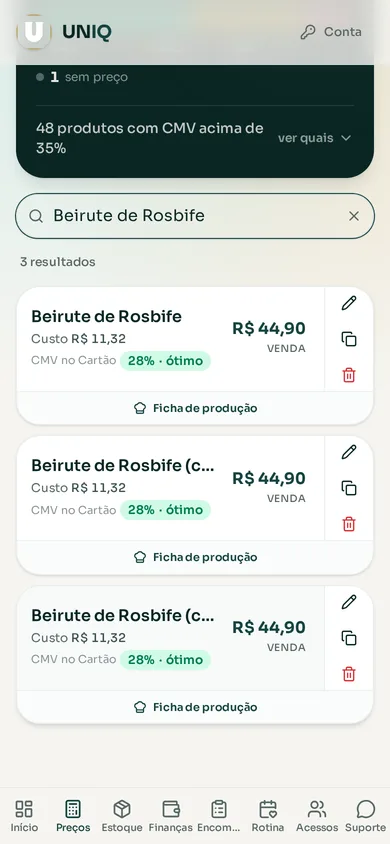
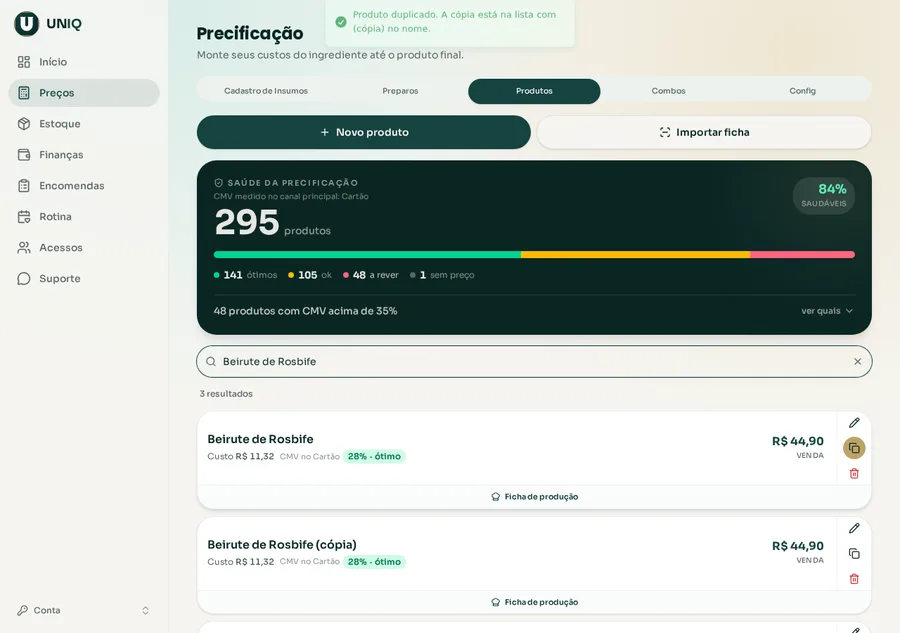
O botão de duplicar fica no meio, entre o lápis e a lixeira. Logo abaixo do original aparece a cópia, com “(cópia)” no nome.
Passo a passo
Ache a ficha que vai servir de base. Vá em Preços, na aba Produtos ou Preparos, e encontre o cartão da ficha parecida com a que você quer criar. Ex.: o “Bolo de chocolate 15cm” pra fazer o de 20cm.
Toque em duplicar. É o ícone de dois quadradinhos no cartão. Aparece o aviso “Produto duplicado. A cópia está na lista com (cópia) no nome.” (ou “Preparo duplicado”, na aba Preparos).
Abra a cópia no lápis e troque o nome. Tire o “(cópia)” e dê o nome certo da variação, tipo “Bolo de chocolate 20cm” ou “Brigadeiro de pistache”.
Ajuste só o que muda. Troque o sabor, aumente as quantidades, mude o rendimento ou o preço. O resto já veio igual ao original, e o custo se recalcula sozinho.
Fique de olho
A cópia nasce idêntica, preço de venda incluído. Se você mudou tamanho ou ingrediente, confira o preço antes de vender, senão a variação maior sai pelo valor da menor. E quem tem acesso só de produção (sem ver custo) não enxerga o botão de duplicar.
O que traz pro negócio
Linha de sabores e tamanhos montada em minutos, sem redigitar ingrediente por ingrediente. Menos trabalho, menos chance de esquecer um item, e todo o cardápio precificado.
Config
É onde ficam as regras que o app usa nas contas. Os canais onde você vende com a taxa de cada um, o seu imposto e os dados do seu negócio. Você preenche uma vez e tudo isso entra sozinho no preço dos produtos e combos.
Passo a passo
Cadastre onde você vende. Balcão, iFood, WhatsApp… Pra cada canal, informe a taxa cobrada (ex.: a comissão do iFood). O app desconta isso do que você recebe.
Informe o seu imposto. Se você é Simples Nacional, coloque a alíquota. Ele entra na conta do lucro pra o número ser real.
Preencha os dados do negócio. Nome e responsável. É o que identifica a sua confeitaria dentro do app.
Por que fazer certo importa
Taxa de canal e imposto comem uma fatia de cada venda, e é uma fatia que passa despercebida. Se não estiverem aqui, o app acha que você lucra mais do que lucra, e o preço fica curto no mundo real.
O que traz pro negócio
Preço que já nasce contando com tudo que a venda paga por baixo dos panos. Você configura uma vez e todo produto sai com a margem verdadeira, sem surpresa na maquininha.
✦ Palavras do app, em português de gente
O segredo dessa tela: não é chutar o preço olhando o concorrente. É partir do seu custo real e garantir que sobra dinheiro. O app faz a conta; você só decide.
Finanças
Aqui é onde você para de trabalhar “no escuro”. Essa tela mostra quanto entrou, quanto saiu e quanto realmente sobrou no fim do mês, e ainda te avisa quando alguma coisa está fugindo do controle.
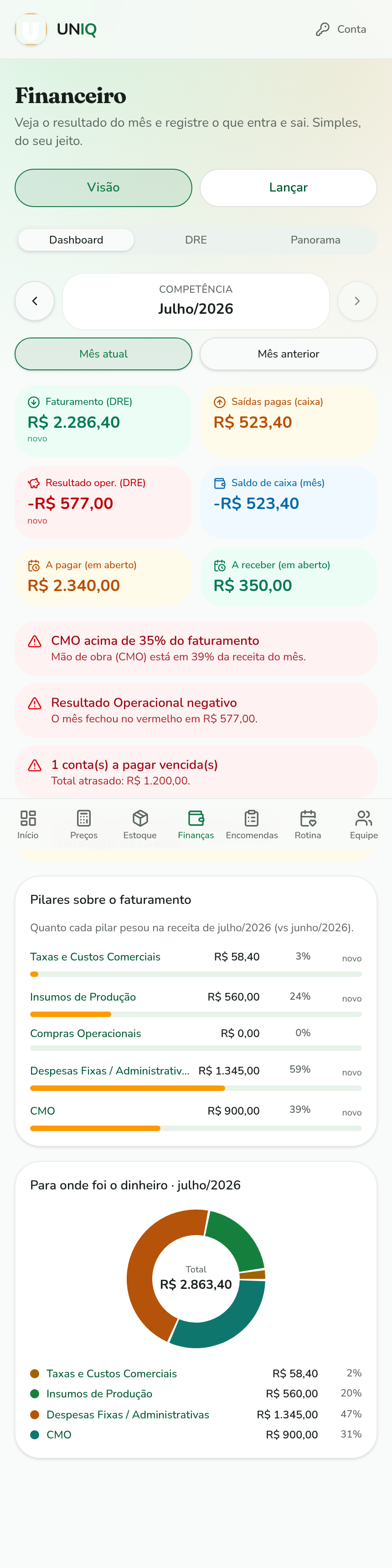
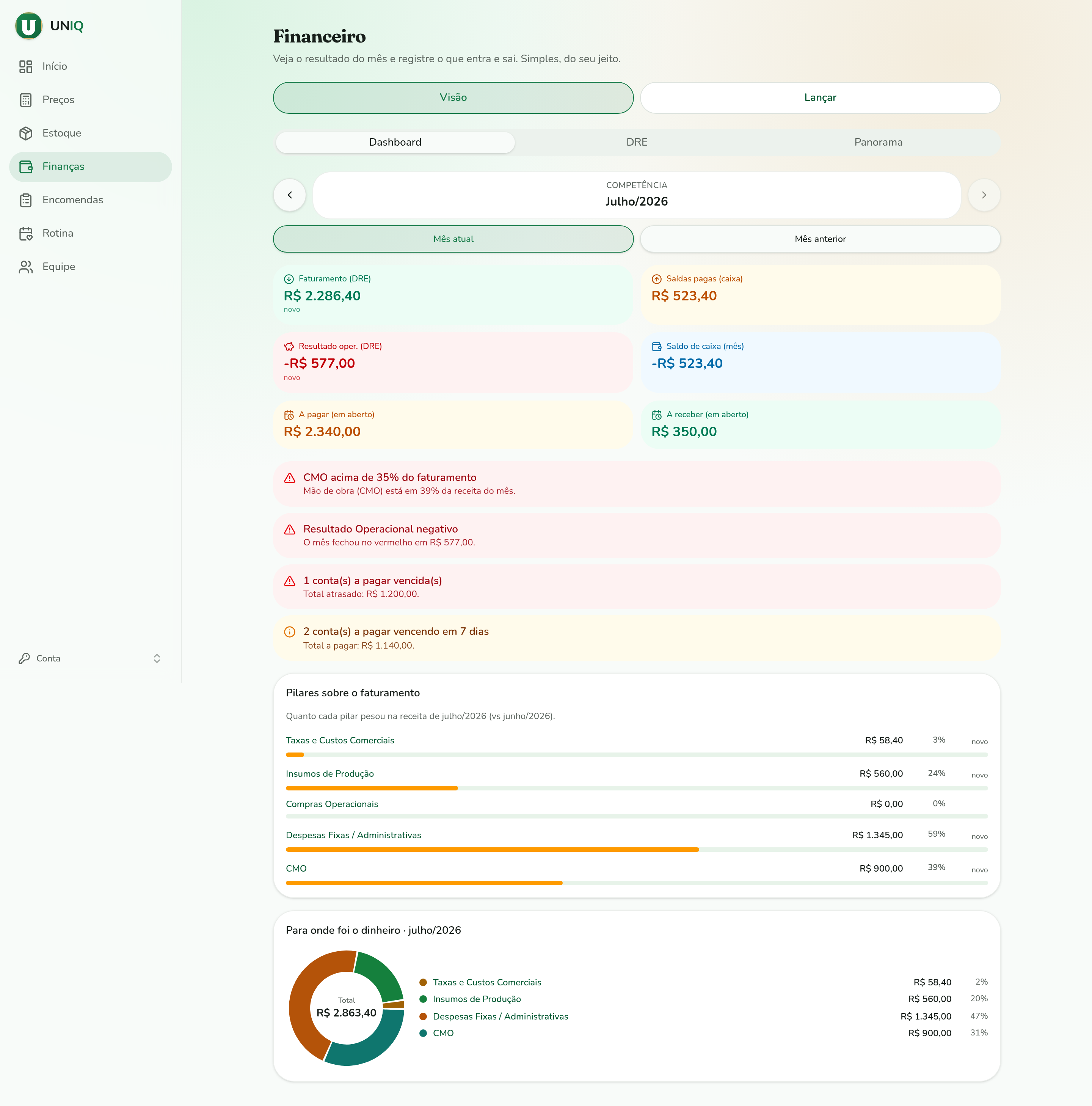
O painel do mês: faturamento, resultado e os avisos automáticos.
Finanças tem 11 abas, mas elas vêm arrumadas em 2 botões grandes pra não confundir: Visão (pra você ler o resultado) e Lançar (pra anotar o dia a dia). Vamos ver cada uma, uma de cada vez.
✦ Dois grupos, sem se perder
Pra não virar bagunça, a tela separa tudo em dois botões grandes lá em cima:
Visão. É o resumo pronto pra você olhar: o Dashboard (o mês num relance), a DRE (o resultado detalhado), o Fluxo (pra onde o seu caixa está caminhando nos próximos dias) e o Panorama (pra onde o dinheiro foi). Aqui você só lê.
Lançar. É onde você anota o dia a dia: Entradas (dinheiro que entrou), Saídas (o que você pagou), Transferir (dinheiro que só mudou de conta), Recorrentes (as contas que se repetem todo mês), A pagar e A receber (o que ainda vai acontecer) e Config.
Grupo Visão · só ler o resultado
Dashboard
É o mês do seu negócio num relance. Seis números grandes de cara: o faturamento, o resultado (lucro ou prejuízo), o saldo de caixa, o que você já pagou e o que ainda tem a pagar e a receber, cada um comparado com o mês anterior. E agora ele vem ainda mais completo: no topo tem o Painel Executivo (a real de hoje separada do que ainda vai acontecer) e, logo abaixo, o Ponto de Equilíbrio (quanto você precisa faturar pra se pagar). Os dois estão explicados aqui embaixo.
Passo a passo
Escolha o mês no seletor. O painel se ajusta pro período que você quer olhar.
Comece pelo Painel Executivo, lá em cima. Ele separa o que já aconteceu do que ainda vai acontecer, pra você não se enganar misturando os dois.
Leia os cartões principais. Faturamento e Resultado operacional te dizem se o mês fechou no azul ou no vermelho. O Saldo de caixa mostra o dinheiro que de fato passou pela mão.
Confira o Ponto de Equilíbrio. Ele te mostra o quanto ainda falta faturar no mês pra você se pagar, e quanto vender por dia pra chegar lá.
Compare com o mês anterior. Cada número traz um “vs mês ant.” pra você ver se melhorou ou piorou, sem fazer conta.
Por que fazer certo importa
O Dashboard só é verdadeiro se você lançou as entradas e saídas. Se anotar pela metade, ele mostra um lucro que não existe e você toma decisão errada confiando nele.
O que traz pro negócio
Em 10 segundos você sabe como o mês está indo, sem abrir planilha. É a diferença entre pilotar olhando o painel e dirigir de olhos fechados.
Painel Executivo
É a fita métrica do seu dinheiro hoje, sem ilusão. Fica no topo do Dashboard e traz 5 números que separam o que já aconteceu (realizado) do que ainda vai acontecer (previsto). É o que impede você de comemorar um dinheiro que ainda nem entrou, ou se assustar com uma conta que ainda dá tempo de organizar.
Os 5 números, em português de gente
Saldo Atual. Quanto você tem agora, somando o dinheiro de todas as suas contas (caixa, banco, conta digital).
Entradas Realizadas. O que de fato entrou no mês, o dinheiro que já caiu.
Saídas Realizadas. O que de fato saiu no mês, o que você já pagou.
Resultado. Entradas menos saídas realizadas: o que sobrou (ou faltou) do que já aconteceu.
Saldo Projetado. Quanto você vai ter se tudo que está previsto se confirmar (as contas a pagar e a receber que ainda estão na agenda). É o seu futuro provável.
Por que fazer certo importa
Misturar o que já aconteceu com o que só está previsto ilude. Você olha um número gordo, acha que pode gastar, mas metade daquilo ainda nem entrou. O Painel só separa isso direito se você marcar cada lançamento como realizado ou previsto.
O que traz pro negócio
Você enxerga a real de hoje e a projeção do mês lado a lado, sem se enganar. Sabe o que pode gastar de verdade agora e o que ainda depende de confirmar.
Ponto de Equilíbrio
É a resposta pra pergunta que toda confeiteira faz: “quanto eu preciso faturar no mês pra me pagar?” O app calcula sozinho (pega seus custos fixos e divide pela sua margem) e te mostra o valor exato do equilíbrio, com um termômetro que muda de cor conforme você vai chegando lá.
O que ele te mostra
O valor do equilíbrio. Quanto você precisa faturar no mês pra empatar, nem lucro nem prejuízo.
O termômetro. Verde = você já se paga. Amarelo = está perto. Vermelho = ainda falta. É bater o olho e saber onde você está.
Quanto já faturou e quanto falta. O que você já vendeu no mês e o que ainda falta pra fechar a conta.
A meta por dia. Quanto você precisa vender por dia, nos dias que ainda restam do mês, pra chegar no equilíbrio. O alvo fica concreto.
Por que fazer certo importa
Se a sua margem não fecha (os custos variáveis comem quase toda a venda), o app não inventa um número bonito: ele te avisa que é pra rever preço ou custo. Por isso Preços e Config precisam estar em dia, senão o equilíbrio sai torto.
O que traz pro negócio
Você sai do “será que deu pra esse mês?” e passa pra “faltam R$ X, são R$ Y por dia”. Um alvo claro de faturamento muda a forma como você vende a semana inteira.
DRE
É a conta do mês organizada de cima a baixo. Quanto entrou de venda, o quanto cada tipo de gasto comeu (insumo, mão de obra, despesas fixas) e quanto sobrou no fim. É o “raio-X” do resultado, linha por linha.
Passo a passo
Escolha o mês. A DRE monta o resultado daquele período por competência (o mês em que a venda ou o gasto aconteceu).
Desça pelas linhas. Do faturamento pro lucro, você vê cada fatia sendo descontada. Fica claro o que mais pesa no seu mês.
Compare os grupos de gasto. Insumo alto demais? Mão de obra pesada? A DRE aponta onde mexer pra sobrar mais.
Por que fazer certo importa
Se os gastos não estão categorizados direito na aba Config, a DRE mistura tudo num monte só e perde a graça: você vê que sobrou pouco, mas não onde está o vazamento.
O que traz pro negócio
Você para de perguntar “por que sobrou tão pouco?” e passa a ver, com nome e valor, onde o dinheiro foi. É o mapa pra cortar o gasto certo.
Fluxo
É o futuro do seu caixa desenhado na tela. Enquanto o Dashboard mostra o mês e a DRE mostra o resultado, o Fluxo olha pra frente: pra onde o seu dinheiro está caminhando nos próximos dias e semanas. Ele tem duas partes: uma Projeção (a curva do saldo) e um Calendário (dia a dia). É a aba que te deixa ver o aperto antes de ele chegar.
Passo a passo
Olhe a Projeção. É uma curva mostrando pra onde o seu saldo vai nos próximos dias, juntando o que já tem com o que está previsto pra entrar e sair.
Fique de olho no alerta de caixa negativo. Se em algum dia o dinheiro vai faltar, o app avisa (ex.: “seu caixa fica negativo em 20/08”). Aí dá tempo de antecipar um recebimento ou renegociar um pagamento.
Abra o Calendário. Ele espalha os lançamentos previstos dia a dia, com o saldo de cada dia. Os dias que ficam no vermelho aparecem destacados, é só bater o olho.
Por que fazer certo importa
O Fluxo só enxerga o futuro se você alimentar o A pagar, o A receber e os Recorrentes. Agenda vazia, projeção cega: o app não adivinha a conta que você não cadastrou.
O que traz pro negócio
Você para de ser pego de surpresa por conta que vence. Vê o aperto chegando com dias de antecedência e age antes, no lugar de descobrir o furo quando o dinheiro já acabou.
Panorama
É o “pra onde foi o dinheiro”, em gráfico. Ele mostra suas saídas por categoria (quanto foi pra insumo, aluguel, marketing…) e suas entradas por canal (quanto veio do balcão, do iFood, do WhatsApp).
Passo a passo
Escolha o mês. O panorama desenha o período que você selecionar.
Olhe as saídas por categoria. A fatia maior é onde seu dinheiro mais some. Bateu o olho, já sabe o que revisar.
Veja de onde vêm suas vendas. Por canal, você descobre quem mais te traz faturamento, pra investir onde dá retorno.
Por que fazer certo importa
O gráfico só reflete o que foi lançado com a categoria e o canal certos. Lançamento solto vira uma fatia “sem categoria” que não te ensina nada.
O que traz pro negócio
Você enxerga na hora seus maiores gastos e suas melhores fontes de venda. Decisão de onde cortar e onde investir vira coisa de olhar um gráfico.
Grupo Lançar · anotar o dia a dia
Entradas
É onde você anota o dinheiro que entrou. As vendas do dia, a encomenda que foi paga. Cada entrada alimenta o faturamento e o caixa que aparecem lá na Visão.
Passo a passo
Toque em “Registrar entrada”. Coloque o valor e a data de competência (o dia em que a venda aconteceu).
Diga o canal e a categoria. De onde veio (balcão, iFood…) e o tipo. Uma descrição curta ajuda a lembrar depois (“vendas do dia”, “encomenda da Ana”).
Marque o status. Já caiu na conta ou ainda vai cair? O app separa o que é caixa realizado do que é só previsto.
Por que fazer certo importa
Entrada esquecida é faturamento que some da sua vista: o mês parece pior do que foi e você pode achar que está no vermelho sem estar. A data certa é o que faz a DRE bater.
O que traz pro negócio
Você sabe exatamente quanto vendeu, quando e por qual canal. É a base pra todo o resto: sem entrada lançada, não há painel que valha.
Saídas
É onde você anota o que pagou. A compra no atacado, a conta de luz, o pró-labore. Toda saída de dinheiro entra aqui e ajuda a montar o resultado do mês.
Passo a passo
Toque em “Registrar saída”. Coloque o valor, a data e uma descrição (“compra no atacado”, “conta de luz”).
Escolha a categoria e o pilar. É o que organiza o gasto na DRE. O pilar diz se é insumo, mão de obra, despesa fixa… Escolha com carinho.
Diga a forma de pagamento e o fornecedor. Opcional, mas ajuda a saber pra quem e como você pagou.
Por que fazer certo importa
Gasto sem pilar bagunça a DRE e o Panorama. E saída esquecida é o pior engano: você acha que sobrou mais do que sobrou e gasta um dinheiro que já tinha dono.
O que traz pro negócio
Todo custo no lugar certo, do jeito que a DRE precisa. Você enxerga pra onde o dinheiro vai e descobre onde dá pra economizar.
Transferir
É pra quando o dinheiro só muda de lugar, sem ser venda nem gasto. Você tirou R$ 500 do caixa e depositou no banco? Passou um valor da conta digital pro caixa da loja? Isso é uma transferência: o dinheiro continua sendo seu, só trocou de bolso. O app registra isso sem sujar o seu resultado.
Passo a passo
Toque em “Transferir”. Dentro do grupo Lançar.
Diga de onde e pra onde. A conta de origem (de onde o dinheiro saiu) e a conta de destino (pra onde foi).
Coloque o valor. O app tira da origem e coloca no destino, e pronto: o saldo de cada conta fica certinho.
Por que fazer certo importa
Se você lançar isso como saída, o app vai achar que você gastou esse dinheiro, e o resultado do mês fica errado, parecendo que você teve um prejuízo que não existiu. Transferência é justamente pra não cair nessa cilada.
O que traz pro negócio
O saldo de cada conta sempre certo, sem distorcer o seu lucro. Você movimenta dinheiro entre caixa e banco à vontade e a DRE nem pisca.
Recorrentes
É pras contas que se repetem todo mês, cadastradas uma vez só. Aluguel, contador, internet, a mensalidade de um sistema. Em vez de você lembrar de lançar cada uma toda vez, você cadastra uma vez e o app já vai colocando as próximas na agenda, como previstas. Depois é só dar baixa quando pagar.
Passo a passo
Cadastre a conta recorrente. O valor e a periodicidade (mensal, semanal…), quando começa e até quando vai (uma data final ou um número de vezes).
Deixe o app trabalhar. Ele já lança as próximas ocorrências na agenda como previstas, e elas até aparecem lá na projeção do Fluxo.
Pagou? É só dar baixa. A conta daquele mês vira uma saída realizada, sem você precisar criar uma linha nova do zero.
Por que fazer certo importa
Conta fixa é a que mais some do radar justamente por ser sempre igual. Esquecer o aluguel ou o contador é atraso e multa na certa. Cadastrando como recorrente, ela nunca mais escapa.
O que traz pro negócio
Menos coisa pra lembrar e uma agenda financeira que se preenche sozinha. Seus gastos fixos já entram na projeção, então o Fluxo mostra a verdade do mês inteiro.
A pagar
É a sua agenda de contas que ainda vão vencer. O aluguel, a folha, o boleto do fornecedor. Você cadastra antes de pagar e o app te lembra do que está perto de vencer, ou já venceu.
Passo a passo
Toque em “Nova conta a pagar”. Valor, descrição (“boleto fornecedor”, “conta de luz”) e a data em que vence.
É parcelado? Diga a parcela. Ex.: “2/6”. O app organiza pra você não perder nenhuma.
Pagou? Toque em “Marcar como pago”. Informe a data do pagamento. A conta sai da fila de aberto e vira uma saída de caixa.
Por que fazer certo importa
Conta esquecida vira juros, multa e aquele aperto de caixa que pega de surpresa. Sem a agenda, você paga no susto e nunca sabe quanto ainda deve.
O que traz pro negócio
Você vê tudo que tem a pagar num lugar só e nunca é pego desprevenido. Fim das multas por esquecimento e um caixa planejado, não reativo.
A receber
É a agenda do dinheiro que ainda vão te pagar. A encomenda combinada pra semana que vem, o evento corporativo faturado. Você registra o que está por vir e acompanha o que já entrou.
Passo a passo
Toque em “Nova conta a receber”. Valor, descrição (“encomenda da Ana”, “evento corporativo”), canal e a data prevista.
É parcelado? Informe. Ex.: “1/3”. O app acompanha cada recebimento pra você.
Caiu? “Marcar como recebido”. Coloque a data. Aquilo vira entrada no caixa e sai da fila de aberto.
Por que fazer certo importa
Cliente que esquece de pagar e você que esquece de cobrar: é dinheiro seu parado na rua. Sem essa agenda, some do radar e vira prejuízo silencioso.
O que traz pro negócio
Você sabe quanto tem pra entrar e quando, e cobra na hora certa sem constrangimento. Menos calote esquecido, mais previsibilidade de caixa.
Config
É onde você monta as etiquetas das finanças e cadastra as suas contas. As categorias de entrada e de saída (cada saída ligada ao seu pilar da DRE) e as contas financeiras, os lugares onde o seu dinheiro fica. É o que faz os relatórios saírem organizados e o saldo bater de verdade.
Passo a passo
Cadastre suas contas financeiras. Os lugares onde seu dinheiro fica: Caixa (dinheiro físico), Banco, Conta Digital. Em cada uma, coloque o saldo inicial (quanto tem nela hoje).
Crie suas categorias. De entrada e de saída (ex.: “Laticínios”, “Marketing”, “Aluguel”). São as gavetas onde cada lançamento cai.
Ligue a saída ao pilar da DRE. Cada categoria de gasto aponta pra um pilar (insumo, mão de obra, despesa…). É isso que organiza a DRE e o Panorama.
Arquive o que não usa mais. Categoria antiga some da lista sem apagar o histórico do que já foi lançado nela.
Por que fazer certo importa
É aqui que se decide se seus relatórios vão fazer sentido. Categoria mal ligada ao pilar entorta a DRE inteira. E sem cadastrar suas contas com o saldo inicial certo, o app não tem como te dizer quanto você tem no caixa de verdade.
O que traz pro negócio
Configura uma vez e todo lançamento futuro cai no lugar certo sozinho, na conta certa e na categoria certa. Relatórios limpos, saldo de cada conta na mão, sem retrabalho.
Contas financeiras: onde o dinheiro mora
Essa é a novidade que faz tudo o resto ficar mais verdadeiro. Você cadastra (lá na Config) as contas onde o seu dinheiro fica de verdade, e a partir daí, em cada lançamento, escolhe de qual conta o dinheiro saiu ou pra qual ele entrou. Assim o app passa a mostrar o saldo de cada conta separado e o total consolidado.
Como funciona no dia a dia
Cadastre uma vez, na Config. Caixa, Banco, Conta Digital, cada uma com o nome e o saldo inicial.
Escolha a conta em cada lançamento. Registrou uma entrada ou uma saída? Diga de qual conta o dinheiro veio ou pra onde foi. Leva 1 segundo.
Leia os saldos. O app mostra quanto tem em cada conta e o total juntando todas. Fim do “acho que tenho tanto”.
Por que fazer certo importa
Sem separar as contas, você não sabe quanto tem no caixa da loja e quanto está no banco, vira um monte só na cabeça. E é isso que sustenta o Painel Executivo, o Fluxo e as Transferências: tudo depende das contas estarem cadastradas certas.
O que traz pro negócio
Clareza de onde o seu dinheiro está, de verdade. Você sabe o que tem em cada lugar e o total, e para de misturar o caixa da loja com a conta pessoal na hora de decidir.
✦ Palavras do app, em português de gente
Dica de ouro: reserve 5 minutinhos no fim do dia pra lançar as vendas e os gastos. É pouquinho, mas é o que faz o app te mostrar a verdade do mês, no lugar de você descobrir só quando o dinheiro aperta.
Encomendas
Chega de anotar pedido em caderninho, no print do WhatsApp ou de cabeça. Essa tela guarda todas as suas encomendas organizadas por data de entrega e ainda te avisa o que é pra hoje e o que está atrasado.
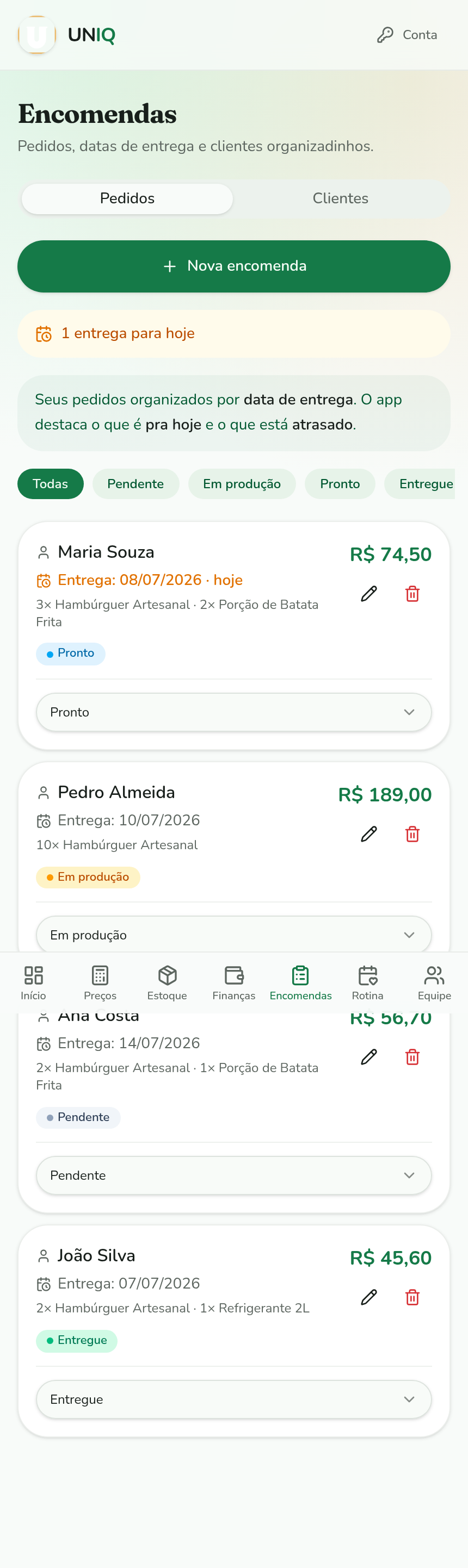
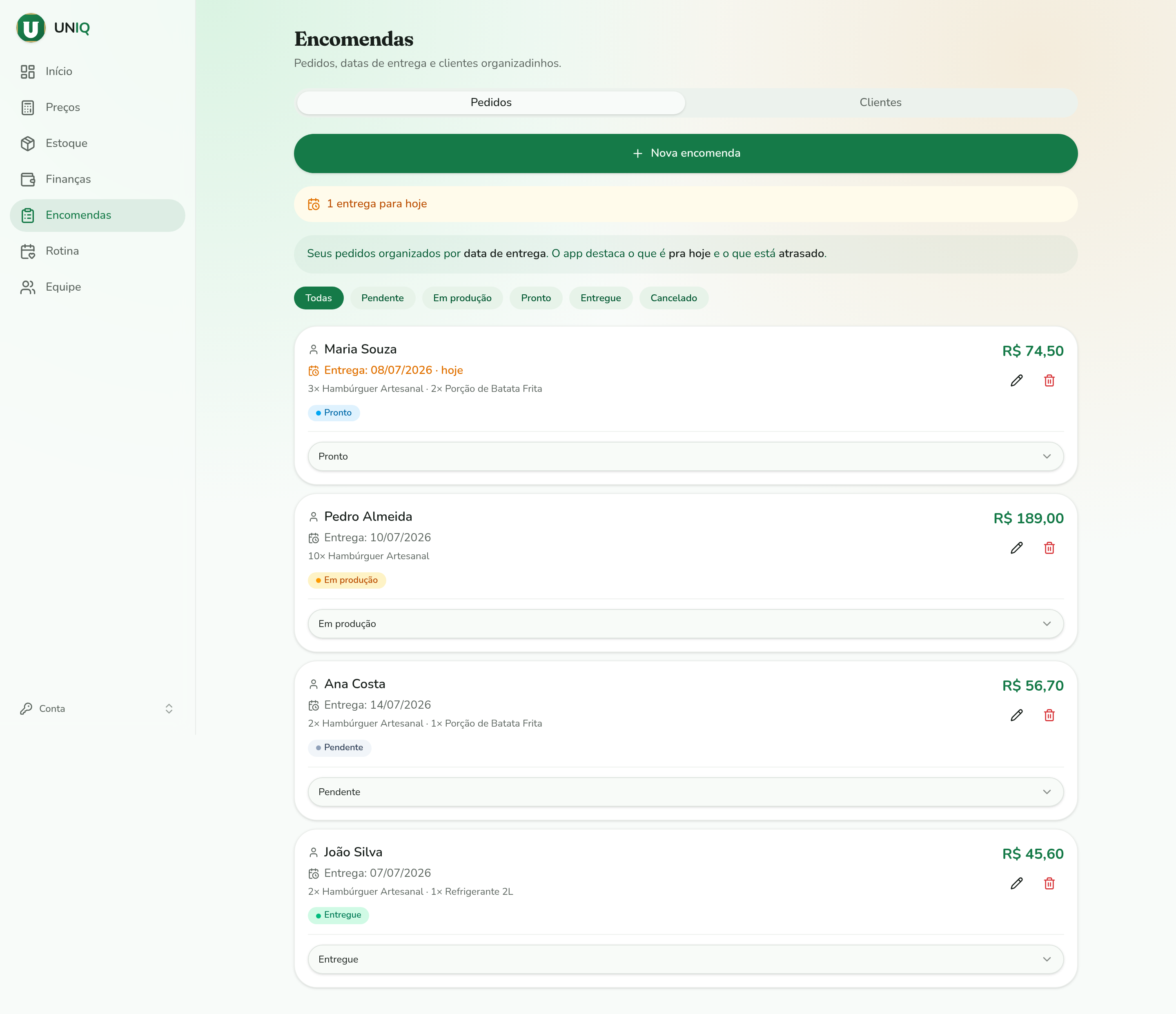
Seus pedidos em fila por data, com o de hoje em destaque.
Encomendas tem 2 abas: Pedidos, onde vivem as encomendas, e Clientes, sua agenda de quem compra. Vamos ver as duas.
✦ Como cada pedido caminha
Cada encomenda tem um status que você vai atualizando conforme ela anda. É o mesmo trajeto de sempre, só que visível:
O app coloca as próximas entregas primeiro e destaca as de hoje. Você bate o olho e já sabe o que precisa sair da cozinha agora.
Pedidos
É a fila das suas encomendas. Cada pedido com o cliente, a data de entrega, os produtos e o valor total, tudo em ordem de data e com o de hoje em destaque. É o fim do caderninho e do print de WhatsApp.
Passo a passo
Toque em nova encomenda. Escolha o cliente (ou cadastre na hora), a data de entrega e vá adicionando os produtos com a quantidade.
Veja o valor somar sozinho. O app calcula o total do pedido pra você, já com a taxa de entrega se tiver. Nada de conta no papel.
Vá mudando o status. Ao começar, marque “Em produção”; ao terminar, “Pronto”; ao entregar, “Entregue”. O quadro se reorganiza sozinho e destaca o que é pra hoje.
Por que fazer certo importa
Pedido anotado de cabeça é pedido que uma hora se perde, e um bolo esquecido é um cliente perdido e um prejuízo na hora. Manter o status atualizado é o que evita a confusão do “já ficou pronto ou não?”.
O que traz pro negócio
Nada mais se perde. Aquele “ai, esqueci que a dona Maria ia buscar hoje” some. Você bate o olho e sabe o que precisa sair da cozinha agora, com data e valor na mão.
Clientes
É a sua agenda de quem compra. Nome, telefone e observações de cada cliente, num lugar só e pesquisável. Da próxima encomenda, é só escolher o nome, sem redigitar contato.
Passo a passo
Cadastre um cliente. Coloque o nome e o telefone. Observações ajudam muito (“gosta de menos açúcar”, “sempre paga no pix”).
Busque quando precisar. A lista é pesquisável: digite parte do nome e ache na hora.
Use no pedido. Ao criar uma encomenda, é só selecionar o cliente já cadastrado. Rápido e sem erro de digitação.
Por que fazer certo importa
Contato espalhado por conversas de WhatsApp é tempo perdido toda vez que você precisa achar alguém, e o risco de mandar a encomenda pro número errado. Uma agenda organizada resolve isso de vez.
O que traz pro negócio
Você monta aos poucos a sua base de clientes fiéis, com histórico e preferências. É o começo de um atendimento que faz a pessoa se sentir lembrada, e voltar.
Rotina
É a agenda da semana do seu negócio: o que produzir, comprar, limpar e entregar em cada dia. Feita pra você abrir no celular durante o corre e ir marcando o que já saiu, sem esquecer nada.
A Rotina é uma tela só (sem abas). O coração dela é a semana em botõezinhos lá em cima e as tarefas de cada dia, agrupadas por período. Vamos entender como usar e por que ela vira sua melhor amiga no corre.
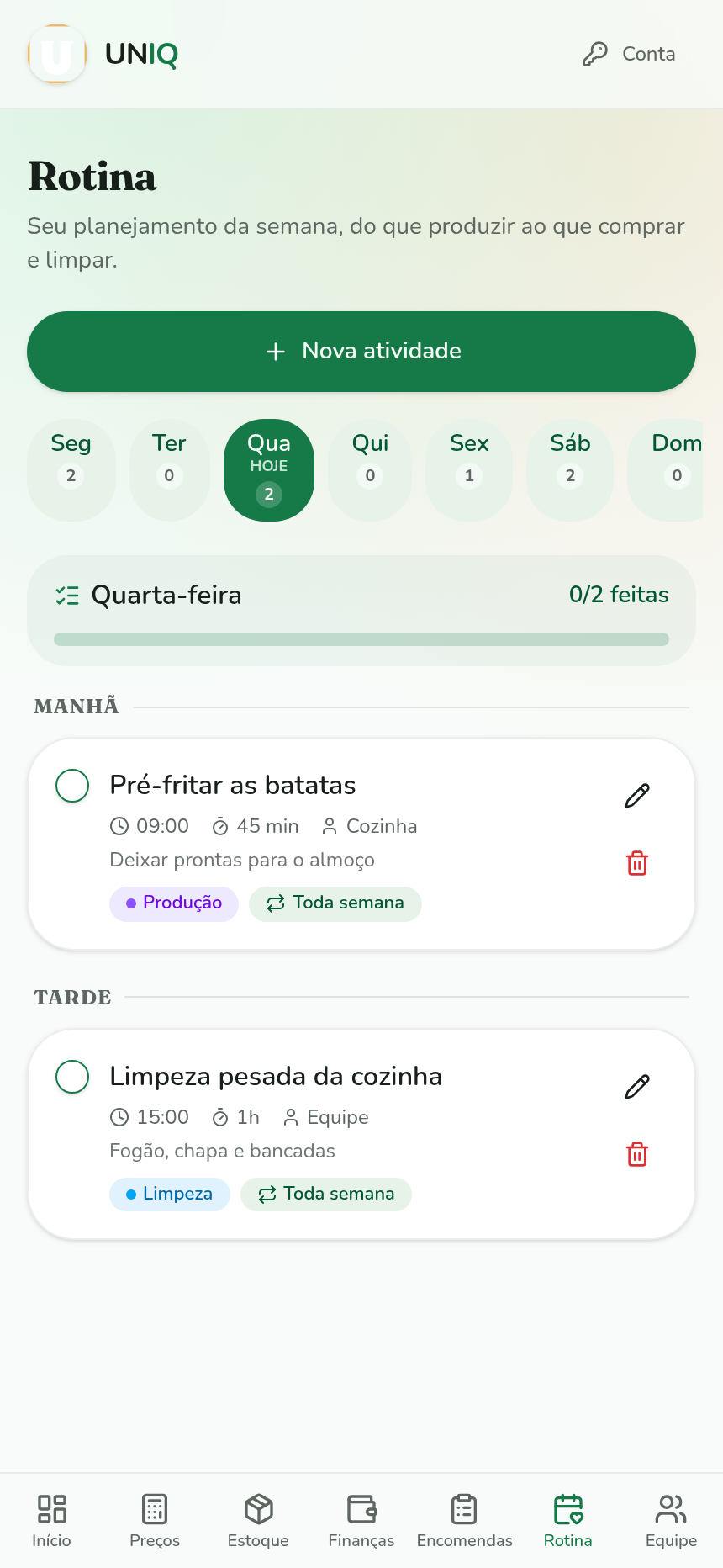
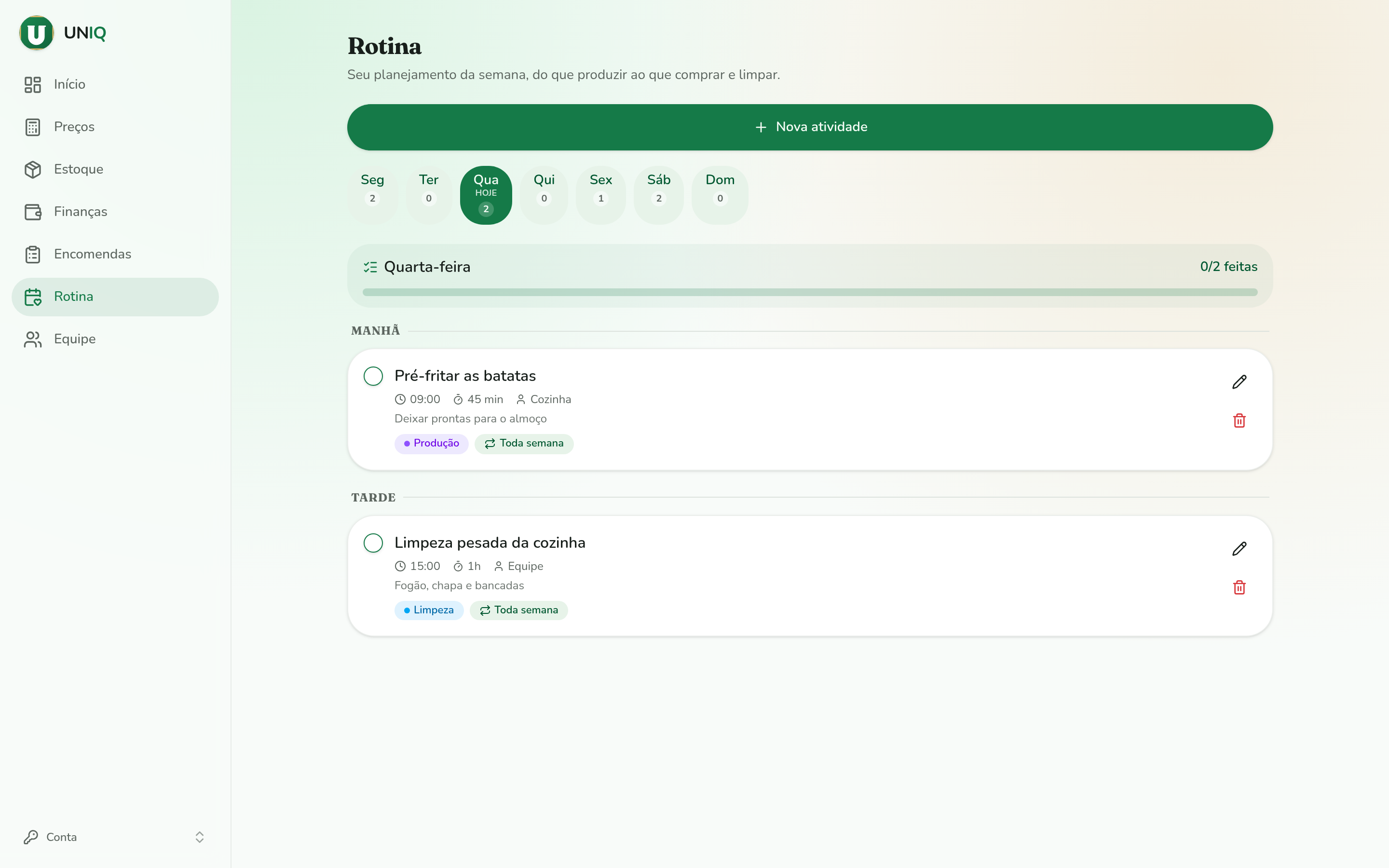
A semana dividida por dia, com o de hoje em destaque e as tarefas por período.
✦ Passo a passo pra usar a Rotina
Escolha o dia lá em cima. A semana aparece em botõezinhos (Seg, Ter, Qua…) e o dia de hoje vem marcado. Toque num dia pra ver as tarefas dele.
Toque em “Nova atividade”. Dê um nome (ex.: “pré-fritar as batatas”), escolha o dia, o horário, quem é o responsável e a categoria (produção, compras, limpeza…).
Marque o que já fez. Durante o expediente, vá tocando pra marcar como concluída. O app mostra “2 de 5 feitas” pra você saber o quanto já andou no dia.
Deixe as tarefas fixas como recorrentes. Aquilo que se repete toda semana (limpar a chapa toda sexta) você cadastra uma vez e ele volta sozinho. Zero retrabalho.
As tarefas ficam agrupadas por Manhã (antes do meio-dia), Tarde (12h às 18h) e Noite (a partir das 18h), na ordem do relógio. Fica fácil seguir o ritmo do dia sem ficar pensando “o que era mesmo pra agora?”.
As categorias pra organizar
Por que fazer certo importa
Rotina só na cabeça sobrecarrega você e trava se faltar. Se a tarefa não estiver aqui, com dia e responsável, ela depende da sua memória, e no dia corrido é justo o que escapa e vira encomenda atrasada.
O que traz pro negócio
O negócio sai da sua cabeça e vai pra um lugar seguro que qualquer um da equipe consulta. Menos esquecimento, menos “só eu sei fazer”, e um dia que roda no ritmo, do começo ao fim.
✦ Produção planejada x realizada
Além das tarefas do dia, a Rotina te ajuda a planejar a produção e a bater o planejado com o que de fato saiu do forno:
Planeje quanto vai produzir. Diga o que e quanto pretende fazer no dia (ex.: 30 coxinhas, 2 bolos). Esse é o seu planejado.
Veja as necessidades de insumo. O app olha a ficha de cada produto e calcula o que você vai precisar pra produzir aquilo. Se falta algo no estoque, ele avisa antes de você começar.
Registre o realizado. Ao terminar, marque quanto de fato produziu. O app compara o planejado x realizado pra você enxergar se bateu a meta do dia.
Deixe o estoque se ajustar sozinho. Quando você produz um Produto da Casa, ele consome o insumo da despensa e entra como estoque pronto. O estoque bruto baixa e o de produtos da casa sobe, sem lançamento manual.
O que traz pro negócio
Você produz sabendo que tem insumo pra tudo, sem parar no meio por falta de um item. E enxerga se está produzindo o que planejou, ligando a rotina da cozinha direto no seu estoque.
Dica de ouro: monte a rotina uma vez com calma, no domingo à noite ou numa folga. Durante a semana você só abre e segue. Aquilo que se repete toda semana, deixe como recorrente: cadastra uma vez e volta sozinho.
Equipe
Quando o negócio cresce, você não precisa fazer tudo sozinha. Aqui você traz quem trabalha com você pra dentro do app, e escolhe exatamente o que cada pessoa pode ver e mexer.
A Equipe é uma tela só (sem abas), mas tem três partes: os Membros (quem já está no time), os Convites (quem você chamou por email e ainda vai entrar) e o Cargo + Permissões (o papel de cada um e o que ele pode ver, módulo por módulo). Vamos por partes.
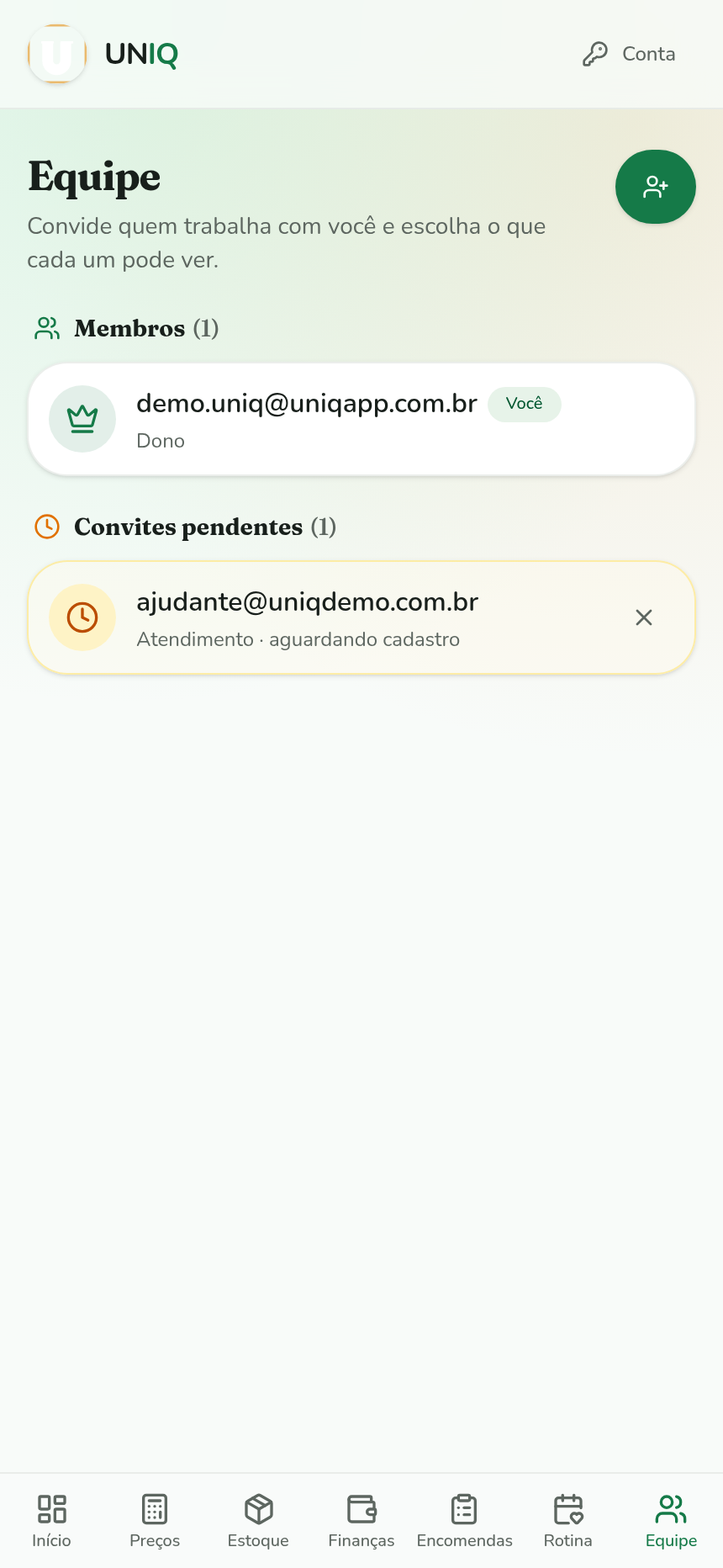
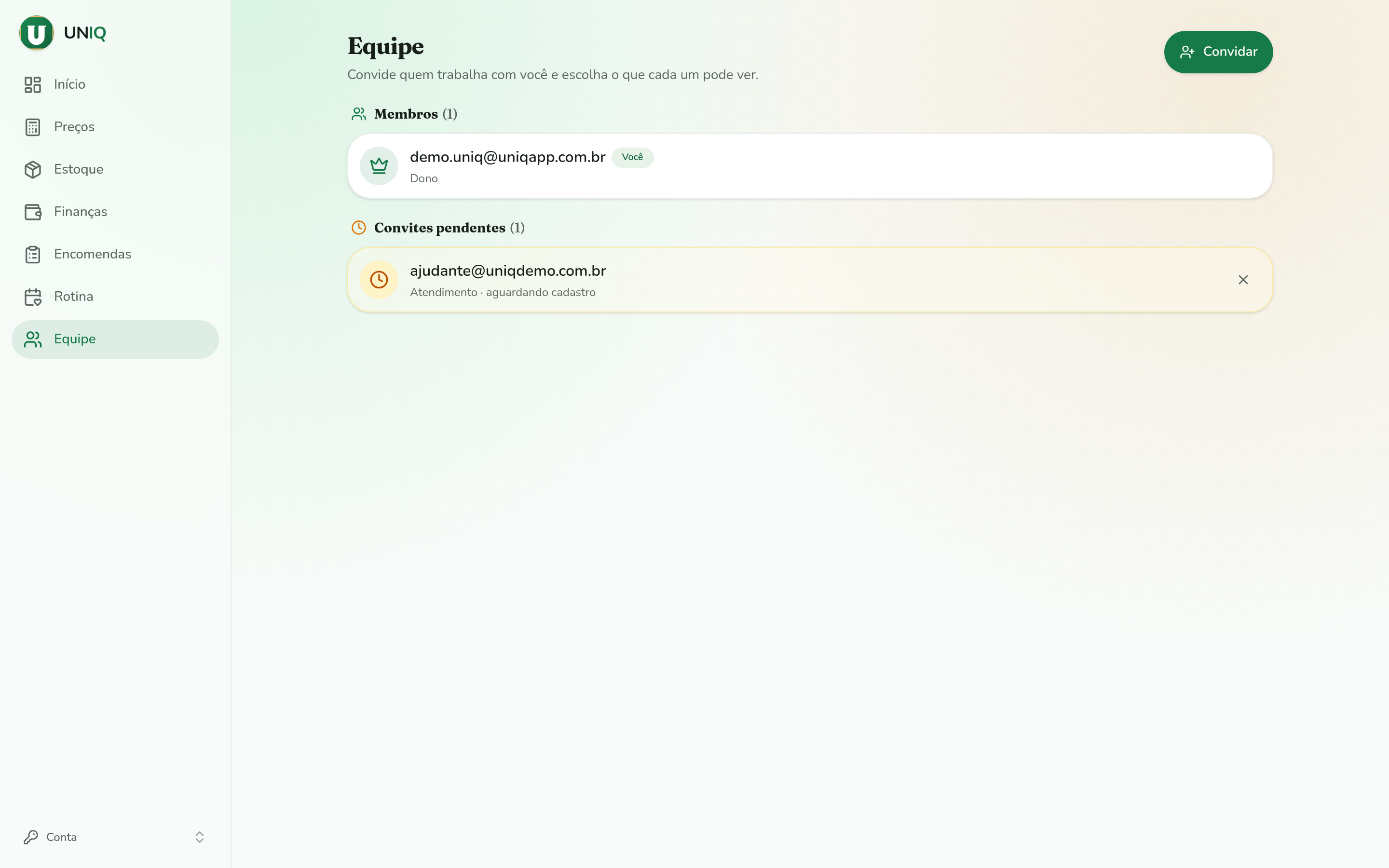
Seus membros e os convites que ainda estão aguardando cadastro.
✦ Convites: como chamar alguém
É por onde entra gente nova no seu time. Você manda o convite pelo email e escolhe já o que a pessoa vai poder ver. Enquanto ela não se cadastra, o convite fica na lista de aguardando.
Toque em “Convidar”. Digite o email da pessoa, o nome dela, escolha o cargo e defina as permissões.
A pessoa recebe um email. Chega um convite no email dela com um link pra definir a senha. Ela clica, cria a senha e já entra no seu time com o acesso certo. Até lá, o convite fica como “aguardando”.
Não entrou? Reenvie o acesso. Se a pessoa não recebeu ou não conseguiu definir a senha (“dei acesso mas não entra”), é só tocar em Reenviar acesso que o app manda o link de novo. Sem dor de cabeça.
Desistiu? Cancele o convite. Errou o email ou mudou de ideia? Dá pra cancelar antes de a pessoa entrar.
✦ Membros: quem já está no time
É a lista de quem já tem acesso. Cada pessoa com o email e o perfil dela. Daqui você comanda tudo: muda o papel, ativa ou desativa quem sai, sem perder o histórico do que já foi feito.
Veja quem tem acesso. Cada membro mostra o email e o perfil atual.
Troque o perfil quando precisar. Promoveu alguém? Mudou de função? É só ajustar o papel ali mesmo.
Desativar quem saiu (e reativar depois). A pessoa perde o acesso na hora, mas o histórico do que ela fez fica guardado. Se voltar, é só ativar de novo.
✦ Cargo e permissões: duas coisas separadas
Aqui vem a novidade: o cargo (o nome da função da pessoa) agora é separado das permissões (o que ela pode ver e mexer). Assim você tem liberdade total: dois cargos iguais podem ter acessos diferentes, e você monta o acesso módulo por módulo.
Escolha o cargo. É só o rótulo da função: Gerente, Produção, Atendimento, Caixa… serve pra você e a equipe se organizarem.
Marque as permissões por módulo. Pra cada área do app (Estoque, Preços, Finanças, Encomendas, Rotina), você diz se a pessoa vê, edita ou nem enxerga. Quer que a produção veja o Estoque mas não as Finanças? Marca só o que faz sentido.
Ajuste quando precisar. Mudou a função de alguém? Você troca o cargo e as permissões na hora, sem recriar nada.
Por que fazer certo importa
Permissão larga demais expõe seu lucro e suas contas pra quem não precisa ver. Apertada demais trava a pessoa no trabalho. Como cada auditoria mostra quem fez o quê, deixar o acesso certo por pessoa protege a sua informação e mantém a responsabilidade clara.
O que traz pro negócio
Você delega sem medo: cada um faz a sua parte vendo só o que precisa. Cresce com a equipe junto, mantendo a informação sensível protegida.
Fica tranquila: só você (o Dono) mexe na equipe e nas permissões. Você monta o acesso de cada pessoa módulo por módulo: a produção não vê seu lucro, o atendimento não mexe no financeiro. Cada um vê só o que precisa pra fazer o trabalho, e tudo fica registrado.
Fluxogramas por pilar
Aqui a trilha vira mapa. Cada pilar do app tem um caminho de uso: a ordem certa dos passos, do começo ao fim. Bata o olho e você vê o percurso inteiro sem se perder.
Como ler: comece pelo bloco "Primeiros passos", depois siga as setas da esquerda pra direita (no celular, de cima pra baixo). A seta ↩ vermelha é um retorno: quando algo pede pra repetir um passo. Embaixo de cada pilar tem o que configurar primeiro, com o que preencher e onde. Quer levar isso separado? Tem a versão pra imprimir aqui.
Primeiros passos
Nunca mexeu num sistema? Sem problema. Faça esses passos na ordem, uma vez só, e o resto da trilha flui. É como abrir a loja pela primeira vez: primeiro a chave, depois a arrumação.
Entrar na plataforma
Abra uniqgestao.com.br, digite seu e-mail e sua senha, toque em Entrar.
Esqueceu a senha?
Toque em "Esqueci a senha". Chega um link no seu e-mail pra você criar uma nova.
Criar sua senha
No primeiro acesso, defina uma senha que você lembre. Depois dá pra trocar quando quiser.
Dados da empresa
Coloque o nome do seu negócio (e a logo, se tiver). É o que aparece nas fichas e relatórios.
Cadastrar a equipe
Adicione cada pessoa, escolha o cargo e o que ela pode ver. Ela recebe um e-mail pra criar a senha dela.
Comece pelos insumos
Antes de tudo: cadastre seus ingredientes e os preços. É a base que faz todo o resto funcionar.
Dar acesso a uma pessoa, passo a passo
O caminho do Estoque
Do primeiro cadastro até a prateleira nunca mais te deixar na mão. É o ciclo que se repete toda semana.
Cadastrar insumo
Nome, categoria, unidade de compra e custo.
Definir mín e máx
O app sugere pelo consumo de 30 dias; você confirma.
Registrar entrada
Compra ou nota fiscal; o estoque sobe sozinho.
Uso na produção
Saída dá baixa; é isso que conta no consumo.
Conferir abastecimento
Termômetros: crítico, atenção, saudável, excesso.
Crítico? Repor até o máximo
Reposição sugerida arredonda pra embalagem fechada. Volta ao passo 3.
O que configurar primeiro (aba Cadastros)
O caminho dos Preços
Do ingrediente ao preço justo, sem chute e sem vender no prejuízo.
Cadastrar insumos
Com custo por unidade (vêm do Estoque).
Montar preparos
Receitas-base (molho, blend) com custo por kg.
Montar ficha técnica
Junta insumos e preparos; o custo aparece sozinho.
Rendimento e porcionamento
Quanto rende e em quantas porções divide.
Ler o CMV
Termômetro verde = lucro; vermelho = rever preço.
Preço por canal
Balcão, iFood… já com taxa e imposto descontados.
O que configurar primeiro (aba Config)
O caminho das Finanças
Do lançamento do dia a dia ao resultado do mês, com o futuro do caixa à vista.
Cadastrar contas
Caixa, banco, digital, cada uma com saldo inicial.
Lançar entradas e saídas
Com categoria, pilar e status (realizado/previsto).
Agendar a pagar / a receber
E as recorrentes: a conta fixa entra sozinha todo mês.
Dar baixa quando acontece
Previsto vira realizado; o caixa fica fiel.
Ler DRE e Fluxo
DRE = resultado por competência; Fluxo = caixa efetivo à frente.
Decidir pelo painel
Ponto de equilíbrio e alerta de caixa negativo na mão.
O que configurar primeiro (aba Config)
O caminho das Encomendas
Do pedido que chega à entrega feita e ao dinheiro na conta, sem caderninho.
Cadastrar cliente
Nome, telefone e preferências, pesquisável.
Nova encomenda
Cliente, data de entrega e produtos; total soma sozinho.
Em produção
O pedido entra na fila do dia; a Rotina puxa a produção.
Pronto
Terminou; o quadro reorganiza e destaca o de hoje.
Entregue
Encomenda finalizada, fora da fila de aberto.
Registrar recebimento
Pagamento cai nas Finanças como entrada.
O que preencher em cada encomenda
O caminho da Rotina
Do planejamento da semana à produção feita, com o estoque se ajustando sozinho.
Montar a semana
Tarefas por dia e período; fixas ficam recorrentes.
Planejar a produção
O que e quanto produzir no dia (o planejado).
Ver as necessidades
O app calcula o insumo preciso e avisa se falta.
Produzir e marcar feito
Produto da Casa consome insumo e vira estoque pronto.
Planejado x realizado
Compara o que saiu do forno com a meta do dia.
O que preencher em cada tarefa
O caminho da Equipe
De convidar alguém a delegar com segurança, cada um vendo só o que precisa.
Convidar por email
Email, nome e o cargo da pessoa.
Definir permissões
Módulo por módulo: vê, edita ou nem enxerga.
Pessoa define a senha
Ela clica no link do email e cria o acesso.
Não entrou? Reenviar acesso
Manda o link de novo. Volta ao passo 3.
Membro ativo
Trabalha vendo só a sua parte; tudo auditado.
Ajustar quando mudar
Troca cargo/permissão ou desativa quem sai.
Como montar cargo e permissões
Trilha concluída 🎉
Você conheceu o app inteiro, uma tela de cada vez. Agora não tem mais mistério: você sabe onde vê seu estoque, como monta seu preço, pra onde vai seu dinheiro e como organizar pedidos, rotina e equipe.
✦ Um resumo pra levar no bolso
Início. Sua portaria: o resumo do negócio num olhar.
Estoque. O que você tem, o que falta e o que comprar.
Preços. O custo real e o preço justo de cada produto.
Finanças. O que entra, o que sai e quanto sobra.
Encomendas. Seus pedidos organizados por data.
Rotina. A agenda da semana do seu negócio.
Equipe. Seu time dentro do app, cada um com seu acesso.
Perdeu o fio? Dá uma olhada nos Fluxogramas por pilar: o caminho de uso de cada tela num mapa só, pra você lembrar a ordem certa dos passos.
Não precisa fazer tudo hoje. Comece cadastrando seus ingredientes e um produto. O resto vem naturalmente. E sempre que bater dúvida, essa trilha fica aqui, esperando por você.